Shopify-Design optimieren mit Canva
Visuelle Assets für ein professionelles Shop-Layout
Ein ansprechendes Design ist das A und O für einen erfolgreichen Shopify-Shop. Dabei spielen vor allem gut gestaltete visuelle Elemente eine entscheidende Rolle, um Kunden zu überzeugen und Vertrauen aufzubauen. Canva ist ein vielseitiges Tool, das es auch Design-Anfängern erlaubt, professionelle Grafiken zu erstellen – perfekt, um das Shopify-Design zu optimieren.
In diesem Artikel erfährst du, wie du Canva effektiv für deinen Shopify-Shop nutzt, welche Gestaltungstipps wichtig sind und wie du so dein Shop-Layout visuell aufwertest. Außerdem bekommst du praktische Beispiele und hilfreiche Links mit an die Hand.
Warum ist das Design deines Shopify-Shops so wichtig?
Ein klar strukturiertes und ansprechendes Design steigert die Kaufbereitschaft der Besucher. Es sorgt dafür, dass sich Kunden schnell zurechtfinden, sich wohlfühlen und deinem Angebot vertrauen. Dazu gehören:
- Professionelle Banner und Header
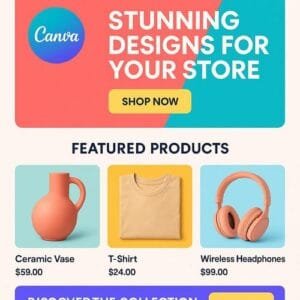
- Produktfotos mit passenden Rahmen oder Text-Overlays
- Einheitliche Farb- und Schriftkonzepte
- Visuelle Call-to-Actions (CTAs), die zum Kauf führen
Mit Canva kannst du all diese visuelle Elemente selbst erstellen, ohne teure Agenturen beauftragen zu müssen.
Canva: Das ideale Tool für Shopify-Design
Canva ist besonders beliebt, weil es einen einfachen Drag-and-Drop-Editor mit zahlreichen Vorlagen bietet. Für Shopify kannst du damit zum Beispiel:
- Banner und Slider gestalten
- Social Media Grafiken für Produktwerbung erstellen
- Produktetiketten und Infografiken designen
- Newsletter-Layouts optisch aufwerten
Ein großer Vorteil ist, dass Canva auch kostenlose Versionen und Vorlagen zur Verfügung stellt. Somit kannst du direkt starten, ohne Profi-Designkenntnisse zu haben.
Schritt-für-Schritt: Shopify-Design mit Canva verbessern
1. Definiere dein Farbschema und Schriftarten
Wähle bereits vor dem Design in Canva eine Farbpalette, die deine Marke widerspiegelt. Farben erzeugen Emotionen und steigern die Wiedererkennung. Nutze maximal drei bis vier Farben und ein bis zwei Schriftarten, die gut lesbar sind. Canva bietet Farbpaletten an, die du direkt verwenden kannst.
2. Nutze passende Vorlagen und passe sie an
Canva bietet speziell Templates für Shopify-Banner, Instagram-Posts und mehr. Suche nach „E-Commerce“ oder „Shop Banner“ und passe die Designs auf deinen Shop an – mit deinem Logo, individuellen Farben und Texten.
3. Erstelle hochwertige Produktbilder und ergänzende Grafiken
Produktfotos sind oft das Wichtigste im Shop. Ergänze sie mit Canva zum Beispiel durch:
- Rahmen und Schatten für einen dreidimensionalen Look
- Text-Overlays mit Eigenschaften oder Preisen
- Icons, die Vorteile hervorheben (z.B. „Kostenloser Versand“)
4. Arbeite mit einheitlichen Bildgrößen und Formaten
Achte darauf, dass alle Elemente dieselben Proportionen haben und zur Bildschirmgröße passen. Canva ermöglicht das Einstellen passender Abmessungen, damit dein Shop mobil wie desktopfreundlich bleibt.
5. Integriere visuelle Call-to-Actions
Buttons, Pfeile und andere auffällige CTAs können Kunden gezielt lenken. Gestalte sie in deinen Shopfarben und setze sie so ein, dass sie nicht störend wirken, aber ins Auge springen.
Persönliche Anekdote: So habe ich meinen Shopify-Shop mit Canva aufgepeppt
Als ich meinen ersten Shopify-Shop startete, hatte ich keine Ahnung von Design. Mit Canva habe ich einfache Banner und Produktgrafiken erstellt, die den Shop sofort professioneller wirken ließen. Besonders hilfreich war für mich, dass ich keine teuren Programme erlernen musste. Die Verkaufszahlen stiegen dank besserer Optik tatsächlich innerhalb weniger Wochen an.
Diese Erfahrung zeigt: Mit ein wenig Kreativität und Canva kannst du deinen Shop einfach und effektiv aufwerten.
Weitere Tipps für effektives Shopify-Design
Auf Ladezeiten achten
Bilder sollten gut komprimiert, aber dennoch hochwertig sein, um schnelle Ladezeiten zu gewährleisten. Canva ermöglicht auch den Export in verschiedenen Formaten und Qualitäten.
Konsistenz bewahren
Folge durchgehend deinem Designkonzept, vom Header bis zum Footer.
Mobile Optimierung nicht vergessen
Da viele Kunden mobil shoppen, ist ein responsives Design extrem wichtig.
Externe Hilfe für Shopbetreiber
Manchmal braucht man Unterstützung, etwa bei der Verkaufsförderung oder bei der Verwaltung von Produkten. Ein praktisches Tool zur Shop-Optimierung und Produktverwaltung findest du unter dem Stichwort Etsy Helper. Obwohl es speziell für Etsy entwickelt wurde, sind viele Features auch für Shopify-Shop-Besitzer interessant und helfen, Zeit zu sparen und den Überblick zu behalten.
FAQ – Häufig gestellte Fragen zum Shopify-Design mit Canva
1. Brauche ich Vorkenntnisse, um Canva für Shopify zu nutzen?
Nein, Canva ist sehr benutzerfreundlich. Auch als Anfänger kannst du schnell ansprechende Designs erstellen.
2. Kann ich Canva kostenlos verwenden?
Ja, Canva bietet eine kostenlose Version mit vielen Vorlagen und Tools. Für erweiterte Funktionen gibt es eine Pro-Version.
3. Wie groß sollten Bilder für Shopify-Banner idealerweise sein?
Empfohlen werden etwa 1200 x 400 Pixel für Headerbanner, Canva ermöglicht genau diese Anpassungen.
4. Kann ich mit Canva auch Animationen für meinen Shop erstellen?
Ja, Canva unterstützt animierte Grafiken, die du als Videos oder GIFs exportieren kannst. Diese eignen sich gut für Social Media oder Slider.
5. Wie binde ich meine Canva-Grafiken am besten in Shopify ein?
Exportiere deine Designs als PNG oder JPG in guter Qualität und lade sie direkt über das Shopify-Dashboard hoch.
Mit etwas Kreativität und dem richtigen Werkzeug wie Canva kannst du deinen Shopify-Shop designtechnisch auf ein ganz neues Level heben. Probier es aus – dein Shop und deine Kunden werden den Unterschied spüren!
Besuche auch den Etsy Helper, um dein Online-Business ganzheitlich zu optimieren.